
MCP et Home Assistant : connecter Claude, ChatGPT et Gemini à votre maison intelligente
A moins de vivre dans une grotte il est impossible de passer à côté de la révolution IA. ChatGPT, Claude, Gemine, etc. vous en connaissez forcément au moins un, cependant savez vous vraiment utiliser leur plein potentiel ?
Imaginez la scène. Il est 22 h 45, vous êtes dans le canapé, vous tapez à votre IA préférée : « Est-ce que j’ai oublié une fenêtre ouverte ? Si oui c’est un problème si je là laisse ouverte ? ». Suite à quoi il interroge votre Home Assistant en temps réel, voit qu’effectivement la fenêtre de la salle de bain est entrouverte, croise avec la météo de votre ville, et propose : « Oui, fenêtre salle de bain ouverte, et 7 mm de pluie attendus entre 1 h et 4 h. Je la signale fermée à votre conjoint ou je vous le rappelle dans 15 minutes ? ».

Ce petit miracle a un nom : MCP, le Model Context Protocol. C’est lui qui transforme un chatbot bavard en assistant réellement connecté à votre maison. Et bonne nouvelle : Home Assistant le supporte officiellement depuis début 2025, avec des intégrations stables et bien documentées en 2026.
Aujourd’hui nous allons parler de ce protocole et de l’intégration Home Assistant. Nous verrons ce qu’est MCP et en quoi cela peut changer votre façon d’utiliser l’IA. Nous finirons avec un cas pratique qui vous permettra de coupler votre LLM préféré et Home Assistant. On terminera par les questions qui fâchent : sécurité, vie privée, ce qui marche vraiment et ce qui ne marche pas (encore).
💡 Dans cet article je parle de certaines solutions payantes qui me semble être les plus pertinentes ou les plus courantes. Aucun sponsor ou produit n’a été offert dans le cadre de la conception de cet article. Si le produit est trouvable sur amazon j’utilise uniquement de liens affiliés.
Cet article a été revu, amélioré et corrigé en utilisant un LLM (claude opus 4.7)
MCP, c’est quoi exactement ?
Le Model Context Protocol est un standard ouvert publié fin 2024 par Anthropic (l’éditeur de Claude), aujourd’hui adopté largement dans l’industrie. Son rôle ? Permettre à un LLM (« Large Language Model », modèles de langage comme GPT, Claude ou Gemini) de discuter avec n’importe quel outil ou source de données externes via un langage commun.
L’analogie qui marche : l’USB-C de l’IA
Avant MCP, chaque éditeur d’IA inventait sa propre façon de brancher des outils à son modèle. OpenAI avait ses « plugins » puis ses « function calls », Anthropic avait son format à elle, Google encore un autre. Résultat : un développeur qui voulait exposer Home Assistant à plusieurs IA devait réécrire trois fois le même travail.
MCP, c’est le port USB-C de cette histoire. Un protocole unique, neutre, qui décrit comment :
- un serveur MCP déclare les outils qu’il met à disposition (« je sais allumer une lumière », « je connais la température extérieure ») ;
- un client MCP (le LLM, en gros) découvre ces outils, les appelle, et reçoit des réponses structurées.
Un peu de technique, sans en faire trop
Un serveur MCP expose trois choses:
- Tools : des actions exécutables (allumer, fermer, créer une tâche…).
- Prompts : des modèles de conversation pré-écrits qui guident le LLM sur la façon d’utiliser les outils.
- Resources : des contenus en lecture (par exemple un instantané de l’état de la maison).
Côté tuyauterie, MCP supporte deux modes de transport :
- stdio (entrée/sortie standard) : le client lance le serveur comme une commande locale et communique via stdin/stdout. Simple, mais local-only.
- Streamable HTTP : le serveur expose un endpoint web, le client s’y connecte par HTTP. Permet le distant, l’authentification OAuth, le multi-clients.
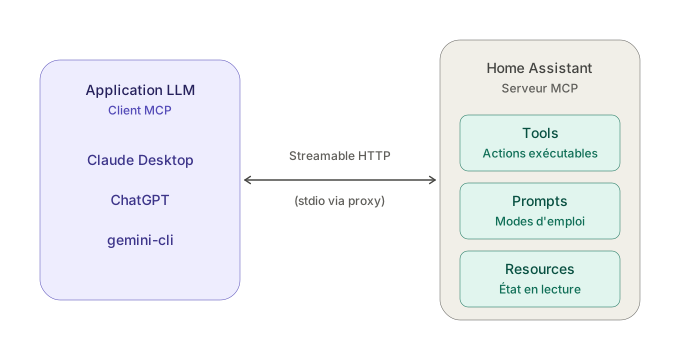
Retenez juste que Home Assistant utilise Streamable HTTP. Les clients qui ne savent parler que stdio (anciennes versions de Claude Desktop notamment) passent par un petit relais, mcp-proxy, qu’on installera plus loin.
Pourquoi MCP change la donne pour Home Assistant
Home Assistant intègre déjà depuis longtemps des agents conversationnels basés sur des LLM : intégrations Anthropic, OpenAI Conversation, Google Generative AI, Ollama pour le local… Dans ce cas, Home Assistant est le client : il prépare la liste de ses outils, l’envoie au LLM avec votre prompt, et reçoit la réponse.
Avec MCP, le pattern s’inverse : c’est le LLM (Claude Desktop, ChatGPT, etc.) qui devient client, et Home Assistant devient le serveur qu’il vient interroger. Concrètement, ça change deux choses majeures :
- Vous gardez votre IA préférée, dans son interface habituelle, et lui donnez accès à la maison « par la fenêtre ». Pas besoin d’aller dans l’UI Home Assistant pour discuter.
- Un même LLM peut se brancher à plusieurs serveurs MCP en même temps : Home Assistant + GitHub + Notion + vos fichiers… Le LLM orchestre.
C’est cette philosophie « le LLM au centre, les outils en périphérie » qui rend MCP intéressant pour qui veut un véritable agent personnel.
Les deux intégrations MCP de Home Assistant : ne pas se tromper
C’est le piège classique. Home Assistant propose deux intégrations qui ont presque le même nom mais font l’inverse l’une de l’autre :
| Intégration | Sens | Cas d’usage |
|---|---|---|
| Model Context Protocol Server | HA = serveur, le LLM externe = client | Contrôler HA depuis Claude, ChatGPT, Gemini-CLI… |
| Model Context Protocol | HA = client, un serveur MCP externe fournit des outils à l’agent HA | Donner à l’agent vocal de HA accès à Google Tasks, GitHub, etc. |
Dans cet article, on s’intéresse à la première : Model Context Protocol Server. L’autre fera l’objet d’un article dédié si celui-ci vous a intéressé.
Pré-requis
Avant de se lancer, vérifiez ces points :
- Home Assistant version 2025.2 ou plus récente (l’intégration MCP Server a été introduite dans cette version). En 2026, vous êtes très probablement à jour, mais un coup d’œil à Paramètres > À propos ne fait jamais de mal.
- Une décision sur l’exposition :
- Voie publique (Nabu Casa, reverse proxy, Cloudflare Tunnel…) : nécessaire pour ChatGPT et pour le connecteur cloud de Claude. Votre URL doit être en HTTPS, accessible depuis Internet.
- Voie locale : possible pour Claude Desktop via
mcp-proxy. Plus respectueux de la vie privée, mais nécessite un poste fixe sur le réseau.
- Un compte utilisateur dédié dans HA (recommandé). Créez par exemple un utilisateur
mcp-claudeavec uniquement les droits dont l’IA a besoin. On évitera de donner les clés du royaume à un client cloud.

- Un Long-Lived Access Token pour les méthodes qui ne supportent pas OAuth (création via Profil > Sécurité > Jetons d’accès longue durée).
🔐 Petit conseil de bon sens : exposer son Home Assistant sur Internet n’est pas anodin. Si ce n’est pas déjà votre cas, restez sur les méthodes locales (Claude Desktop + mcp-proxy) avant de vous lancer dans l’OAuth public.
Étape 0 : installer le serveur MCP dans Home Assistant
C’est l’étape commune, quel que soit le LLM cible.
- Dans Home Assistant, allez dans Paramètres > Appareils et services.
- En bas à droite, cliquez sur Ajouter une intégration.
- Cherchez Model Context Protocol Server, puis suivez l’assistant.
- Dans les options, activez Control Home Assistant si vous voulez que les clients puissent agir, pas seulement consulter.
- Exposez les entités : c’est crucial. Le serveur MCP utilise la même liste d’exposition que les assistants vocaux. Allez sur la page Voice assistants > Exposer les entités et cochez uniquement ce que l’IA a le droit de voir et piloter.


Le serveur est désormais accessible à l’URL /api/mcp de votre Home Assistant.
💡 À retenir : tout ce qui n’est pas exposé est invisible pour l’IA. C’est votre première ligne de défense. Vous voulez que Claude pilote les lumières du salon mais pas la serrure de l’entrée ? Exposez les premières, pas la seconde. Point.
Connecter Claude à Home Assistant
Claude est l’enfant de la maison côté MCP : Anthropic ayant créé le protocole, c’est le client le plus mature. Deux scénarios sont possibles.
Option A — Le connecteur cloud (Home Assistant public)
Pour cette méthode, votre Home Assistant doit être accessible depuis Internet via une URL HTTPS valide. Le client Claude Desktop (ou claude.ai en version payante) se connecte alors via l’infrastructure cloud d’Anthropic.
- Téléchargez Claude pour Desktop depuis claude.ai/download et connectez-vous.
- Cliquez sur votre profil, puis Paramètres > Connecteurs.
- Cliquez sur Ajouter un connecteur personnalisé.
- Renseignez :
- Nom : Home Assistant
- URL du serveur MCP distant :
https://votre-url-home-assistant/api/mcp - Dans les paramètres avancés :
- OAuth Client ID :
https://claude.ai - OAuth Client Secret : laissez vide
- OAuth Client ID :
- Validez, puis cliquez sur Connecter. Vous serez redirigé vers la page de connexion de votre Home Assistant pour autoriser Claude.
Une fois la connexion établie, Claude vous demandera l’autorisation avant chaque action sur la maison. C’est volontairement explicite, et c’est très bien comme ça.

J’ai quelques soucis pour synchroniser tout les outils (28 actions alors que j’ai une centaine d’entité). Je mettrais à jours l’article avec mon retour d’expérience lorsque j’aurais trouvé la raison.
Option B — mcp-proxy en local (Home Assistant interne)
Si votre Home Assistant n’est joignable que sur le réseau local (ce qui est, soyons honnêtes, la meilleure pratique pour la sécurité), vous pouvez utiliser un petit relais en local sur votre ordinateur.
- Créez un Long-Lived Access Token dans HA (Profil > Sécurité).
- Installez
mcp-proxy: bashuv tool install git+https://github.com/sparfenyuk/mcp-proxy(Si vous n’avez pasuv, installez-le d’abord, ou utilisezpipx install.) - Localisez le fichier de configuration de Claude Desktop :
- macOS :
~/Library/Application Support/Claude/claude_desktop_config.json - Windows :
%APPDATA%\Claude\claude_desktop_config.json
- macOS :
- Ajoutez la section suivante :
{
  "mcpServers": {
    "Home Assistant": {
      "command": "mcp-proxy",
      "args": [
        "--transport=streamablehttp",
        "--stateless",
        "http://192.168.1.42:8123/api/mcp"
      ],
      "env": {
        "API_ACCESS_TOKEN": "VOTRE_LONG_LIVED_TOKEN_ICI"
      }
    }
  }
}- Remplacez l’IP locale et le token, puis redémarrez Claude Desktop. Vous devriez voir apparaître Home Assistant dans la liste des serveurs MCP de Claude.
🧪 Pourquoi préférer cette option ? Vos requêtes ne sortent jamais de votre LAN pour atteindre HA (le LLM tourne lui dans le cloud Anthropic, on y reviendra). C’est aussi indépendant des coupures Internet : tant que votre PC voit HA, Claude voit votre maison.
Connecter ChatGPT à Home Assistant
OpenAI a rejoint le club MCP courant 2025. Le support est aujourd’hui solide, mais avec quelques contraintes :
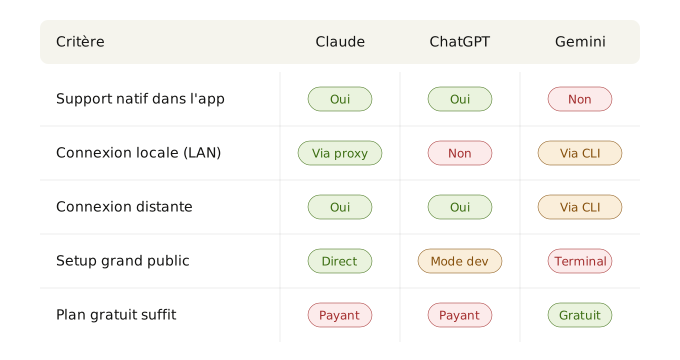
- Disponible uniquement pour les comptes ChatGPT Plus, Pro, Business, Enterprise et Edu. Le plan gratuit n’a pas accès aux Apps en mode développeur.
- Connexion remote uniquement. ChatGPT ne supporte pas (encore) les serveurs MCP locaux ni les proxies. Votre Home Assistant doit être accessible publiquement.
Marche à suivre
- Connectez-vous à chatgpt.com et activez le mode développeur dans Paramètres > Apps > Paramètres avancés.
- Allez dans Paramètres de l’espace de travail > Apps, puis cliquez sur Créer.
- Renseignez :
- Nom : Home Assistant.
- URL du serveur MCP :
https://votre-url-home-assistant/api/mcp. - Mécanisme d’authentification : OAuth. ChatGPT tente une auto-découverte. Si elle échoue, ouvrez Paramètres OAuth avancés > Client OAuth personnalisé et renseignez manuellement :
- OAuth Client ID :
https://chatgpt.com - OAuth Client Secret : une chaîne aléatoire au choix (Home Assistant ne s’en sert pas, mais le formulaire ChatGPT en exige une).
- Token endpoint auth method :
client_secret_post. - Auth URL :
https://votre-url-home-assistant/auth/authorize - Token URL :
https://votre-url-home-assistant/auth/token - Authorization server base :
https://votre-url-home-assistant
- OAuth Client ID :
- Cliquez sur Créer. L’app apparaît dans Enabled Apps.
- Démarrez un nouveau chat, ouvrez le menu Apps, sélectionnez Home Assistant. ChatGPT vous redirigera vers votre HA pour authentification.
⚠️ Note 2026 : la spécification OAuth de MCP évolue encore. Si certains champs ne correspondent pas à ce qui s’affiche, n’hésitez pas à consulter la documentation officielle Home Assistant qui est mise à jour à chaque release. N’utilisant personnellement pas ChatGPT je n’ai pas pu tester moi même cette procédure.
Connecter Gemini à Home Assistant : l’état des lieux honnête
Soyons clairs : Gemini est, en mai 2026, le plus en retard des trois sur MCP côté grand public. L’app mobile, le site gemini.google.com et l’app desktop Mac ne supportent pas encore la connexion directe à un serveur MCP comme le font Claude Desktop ou ChatGPT.
Cela ne veut pas dire que Gemini est coupé du monde MCP — bien au contraire — mais que les voies disponibles s’adressent surtout aux utilisateurs techniques ou aux développeurs.
Je n’irais donc pas plus loin pour aujourd’hui et j’espère pouvoir mettre à jours cet article prochainement une fois que Google aura décider de rendre ce type d’usage plus user-friendly.
Juste après avoir fini d’écrire ces lignes la google IO 2026 a eu lieu. Bonne nouvelle Google viens d’annoncer Google spark qui permettra de prendre en charge les MCPs! A voir sous quelles conditions? On en reparle très prochainement.
Comparatif rapide
Que peut faire l’IA, concrètement ?
Une fois le serveur connecté, le LLM a accès à l’API Assist de Home Assistant, c’est-à-dire au même périmètre que votre assistant vocal natif (avec votre niveau de détail dans les exposures). Concrètement :
- Consulter : « Quelle température fait-il dans le salon ? », « Quelle est la consommation électrique actuelle ? », « Quels capteurs sont en alerte batterie ? ».
- Agir : « Allume les lumières du couloir à 30 % », « Lance le scénario « soirée cinéma » », « Ajoute « pain » à ma liste de courses ».
- Raisonner sur l’état : c’est là que MCP brille, parce que l’IA reçoit un instantané complet du contexte de la maison (
GetLiveContext) et peut croiser avec d’autres connaissances. « Compte tenu de la météo de demain matin et du fait que la voiture est branchée, est-ce raisonnable de programmer la recharge à 6 h ? » devient une vraie question, avec une vraie réponse.
Tous les clients « bien élevés » (Claude Desktop, ChatGPT) demandent confirmation avant chaque action. C’est volontaire, c’est rassurant, et c’est important : ne désactivez pas ce garde-fou.
Sécurité et vie privée : les vraies questions
C’est la partie où on ne va pas faire semblant.
- Tout ce qui transite par Claude.ai ou ChatGPT passe par les serveurs respectifs d’Anthropic et OpenAI. Vos requêtes et l’état de votre maison sont vus en clair par leurs infrastructures. Lisez leurs politiques de rétention si ça vous concerne.
- Le mode
mcp-proxylocal de Claude Desktop limite le trajet : la liaison Claude Desktop ↔ HA passe par votre PC (et donc reste sur votre LAN pour la moitié du chemin), mais le LLM lui-même reste hébergé chez Anthropic. Pour du « 100 % local », il faut viser des modèles auto-hébergés (Ollama, LM Studio…) - Exposition minimale : on le redit, n’exposez à MCP que les entités strictement nécessaires. Pour chaque entité que vous ajoutez à la liste, demandez-vous : « si Claude la voit, est-ce un problème ? ».
- Utilisateur dédié + permissions limitées : créez un utilisateur HA spécifique pour MCP, sans accès admin. Le Long-Lived Token sera lié à cet utilisateur, et son scope sera mécaniquement plus restreint.
- OAuth > Long-Lived Token quand c’est possible. L’OAuth permet de révoquer un client précis sans tout casser. Un Long-Lived Token compromis, c’est un changement de token global.
- Si vous exposez HA publiquement, activez une protection contre le brute-force (
ip_bansdansconfiguration.yaml), passez par un reverse-proxy avec HTTPS et idéalement une couche d’authentification supplémentaire (Authelia, Cloudflare Access).
Limites actuelles (mai 2026)
L’intégration MCP Server de Home Assistant est encore en évolution. À ce jour :
- Prompts et Tools : supportés.
- Resources : supportées, mais uniquement pour l’instantané Assist.
- Sampling (le serveur demande au client de générer du texte) : non supporté.
- Notifications (le serveur pousse une info au client) : non supportées. Concrètement, vous ne pouvez pas faire en sorte que Claude vous alerte spontanément quand un événement survient à la maison. C’est l’utilisateur qui doit poser la question.
- Langue : les prompts internes de l’API Assist sont principalement en anglais, ce qui peut affecter la qualité des réponses en français. Travaillez vos prompts utilisateur en conséquence.
FAQ
Faut-il un nom de domaine pour utiliser MCP avec Home Assistant ?
Pour Claude Desktop avec mcp-proxy local : non, une IP locale suffit. Pour Claude cloud, ChatGPT et gemini-cli à distance : oui, une URL HTTPS valide (Nabu Casa, Cloudflare Tunnel, ou un domaine perso avec certificat).
Est-ce que ça coûte quelque chose ?
L’intégration MCP côté Home Assistant est gratuite. Les coûts se situent du côté du LLM : Claude Pro (20 $/mois pour les Connecteurs personnalisés), ChatGPT Plus (20 $/mois) ou crédits API si vous passez par les SDK. gemini-cli est gratuit dans des limites généreuses.
Puis-je connecter plusieurs IA à la fois ?
Oui, sans souci. Une même instance Home Assistant peut servir simultanément Claude, ChatGPT et gemini-cli. Chaque client s’authentifie indépendamment et voit la même liste d’entités exposées.
Et si je veux du 100 % local, sans cloud ?
Côté serveur, vous l’avez déjà avec HA. Côté client, il faut viser un LLM auto-hébergé (Ollama, LM Studio, llama.cpp…) doté d’un support MCP. C’est techniquement possible mais demande plus d’effort.
Quel est le bon réflexe quand ça ne marche pas ?
Vérifiez dans cet ordre : (1) l’intégration MCP Server est-elle bien installée et active dans HA ? (2) Les entités souhaitées sont-elles exposées ? (3) Le token / l’OAuth est-il valide ? (4) Côté client (Claude Desktop notamment), ouvrez le dossier des logs (Settings > Developer > Open Logs Folder) : un 404 = mauvais chemin, un 401 = mauvais token.
Conclusion
MCP n’est pas un gadget. C’est un changement de paradigme : votre Home Assistant devient une brique réutilisable par n’importe quelle IA compatible, et inversement, votre LLM préféré devient le chef d’orchestre de tout votre écosystème numérique.
En 2026, Claude reste la voie la plus mature, ChatGPT a rattrapé son retard mais reste contraint au remote, et Gemini reste un sujet de bricoleurs ou de développeurs pour le moment. Mais la dynamique est telle qu’attendre quelques mois ne sera pas du temps perdu : MCP devient l’évidence sur laquelle l’industrie converge.
Un grand pouvoir implique de grandes responsabilités
Un LLM n’est pas neutre. Il vous expose à l’extérieur, vous rend dépendant d’un éditeur, vous coûte un abonnement et consomme de l’énergie à chaque requête. Les cas d’usage doivent donc être réfléchis pour être réellement porteurs de valeur — pas juste pour la démo qui claque.
Demander à Claude d’allumer le salon ? C’est un hello world. Sympa cinq minutes, sans intérêt au quotidien : un bouton physique, une commande vocale locale ou une automatisation classique font la même chose, plus vite, sans cloud et sans coût marginal.
L’IA prend tout son sens quand le besoin dépasse ce qu’une automatisation peut raisonnablement décrire. Trois cas où ça vaut clairement le coup :
- Le croisement intelligent de plusieurs sources avec du raisonnement : « Faut-il programmer la recharge de la voiture à 6 h compte tenu de la météo et de l’heure creuse de demain ? ». Ce genre d’arbitrage, une automatisation YAML ne le décrit pas élégamment.
- L’interprétation d’une intention ambiguë : « Les enfants dorment, baisse l’ambiance du salon mais sans plonger le couloir dans le noir ». Comprendre un contexte humain, c’est ce que les LLM font le mieux.
- Une amélioration majeure de l’expérience utilisateur : pilotage en langage naturel, sans avoir à apprendre la syntaxe rigide d’un assistant vocal traditionnel.
La bonne question avant de brancher un LLM
Avant de déléguer une action à une IA, posez-vous une question simple : est-ce qu’un script ou une automatisation Home Assistant ferait le travail ?
Si la réponse est oui, ne demandez pas à l’IA d’exécuter — demandez-lui plutôt d’écrire ce script pour vous. L’effort de mise en place est un peu plus important sur le moment, mais une fois déployé, le script tourne en local, gratuitement, instantanément, sans dépendance à un éditeur ni à votre connexion Internet. Aucun des inconvénients d’un LLM ne pèse à l’exécution.
C’est la combinaison gagnante : l’IA comme co-pilote pour construire vos automatisations, vos automatisations classiques pour les exécuter.
À vous maintenant
On reparlera bientôt de tout ça dans un dossier un peu différent, en préparation. En attendant, les commentaires sont ouverts : quelle IA avez-vous choisie ? À quoi vous sert-elle vraiment au quotidien ? Quelles entités avez-vous décidé d’exposer — ou de garder bien à l’abri ? Vos exemples concrets aideront toute la communauté à se faire une vraie opinion.
C’est l’un de nos premiers articles sur l’usage de l’IA dans la maison connectée. Si vous voulez en lire d’autres, dites-le-nous : sujets à creuser, questions sans réponse, expériences à partager. Vos retours orienteront la suite.
Ressources additionnelles
- Documentation officielle Home assistant: https://www.home-assistant.io/integrations/mcp_server
- Documentation officiel MCP: https://modelcontextprotocol.io/docs/getting-started/intro

Cadre en informatique dans une multinationale je suis un touche-à-tout passionné de nouvelles technologies.


